全平台WPS对比:Windows、macOS与移动端生产力深度测评
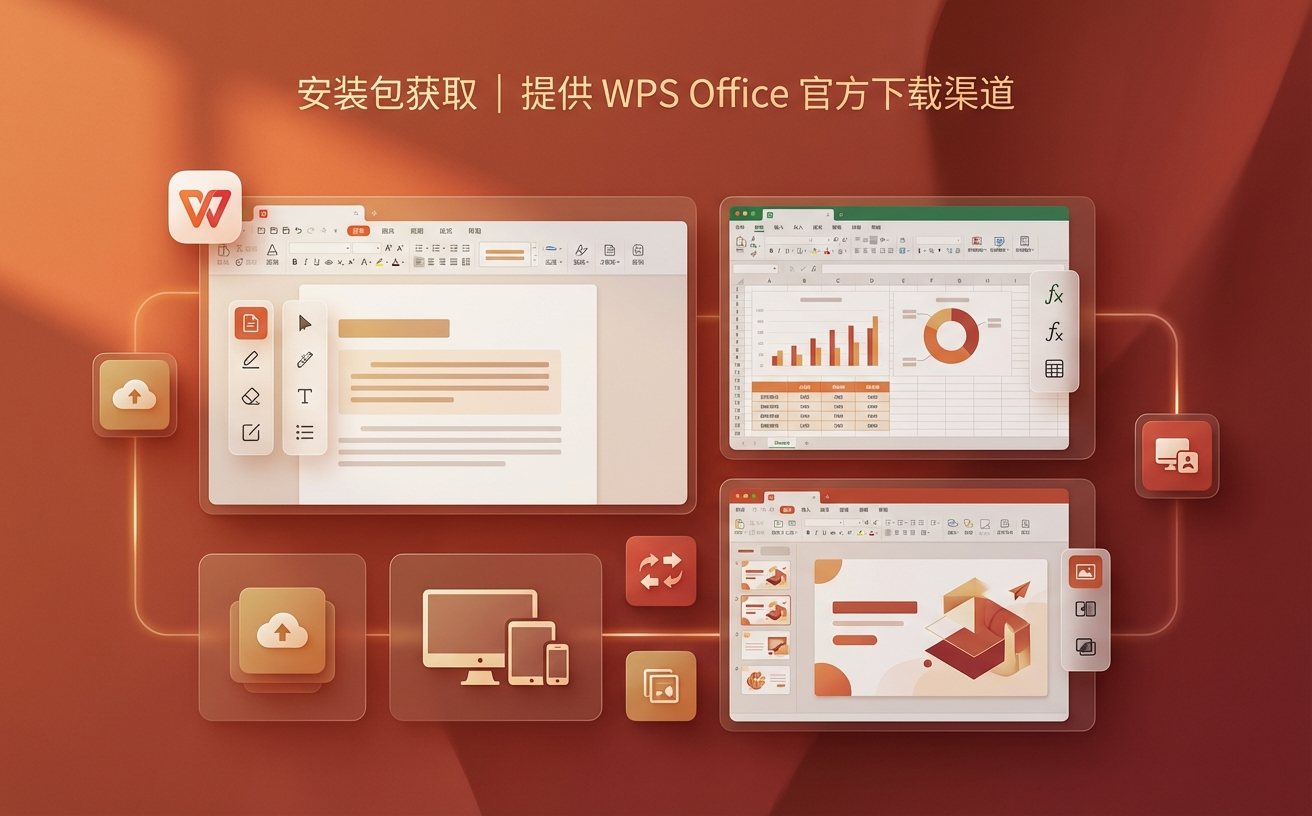
面对多设备协同办公的需求,不同系统下的WPS表现究竟如何?本次WPS对比深度剖析Windows、macOS、Android与iOS四大平台的版本差异。从底层架构优化到云端同步逻辑,从宏命令兼容性到移动端微信文件接力,为你揭示各端专属优势与潜在限制。无论你是重度数据分析师还是随时随地需要修改方案的商务精英,都能在此找到最匹配的跨平台部署策略。
随着混合办公模式的普及,“PC主导、移动辅助”的单向工作流已被彻底打破。当你的办公桌上同时摆着Windows台式机、MacBook以及各色智能手机与平板时,办公软件的跨端协同能力便成了核心生产力。今天我们将跳出常规的功能罗列,通过硬核的跨平台对比,为你拆解多系统环境下的真实办公体验。
桌面端博弈:Windows的全面与macOS的专属优化
在桌面级的WPS对比中,Windows版本无疑是功能最完整的完全体,尤其在处理超大体量Excel数据透视表及VBA宏时表现出极强的稳定性。而macOS版自WPS Office 2023起,已全面原生适配Apple Silicon(M1/M2/M3)芯片,冷启动速度相比早期Rosetta转译时代提升了约40%。值得注意的是,Mac版在UI设计上更贴合苹果的沉浸式规范,但在高级数据分析插件(如某些第三方COM加载项)的支持上,仍需依赖Windows环境。对于双修用户,建议在Mac端进行文档排版与轻量级数据处理,将重度宏运算留给Windows。
移动端生态:Android的灵活与iOS的深度集成
移动端WPS对比的核心差异在于系统级的文件管理权限。Android版WPS得益于开放的文件系统,能够直接深度接管微信、QQ接收的文档,甚至在本地文件夹中进行批量重命名与格式转换,非常适合需要高频处理外部文件的商务场景。相反,iOS版WPS则将重心放在了与苹果生态的融合上,通过深度接入“文件”App与iCloud Drive,实现了跨设备的无缝流转。一个真实的排查细节是:当iOS用户发现微信接收的文档无法直接在WPS内编辑时,通常是因为未在微信内选择“用其他应用打开”并保存至本地,这与安卓的直接唤醒机制截然不同。
跨端协同与云同步:打破设备壁垒的实战指南
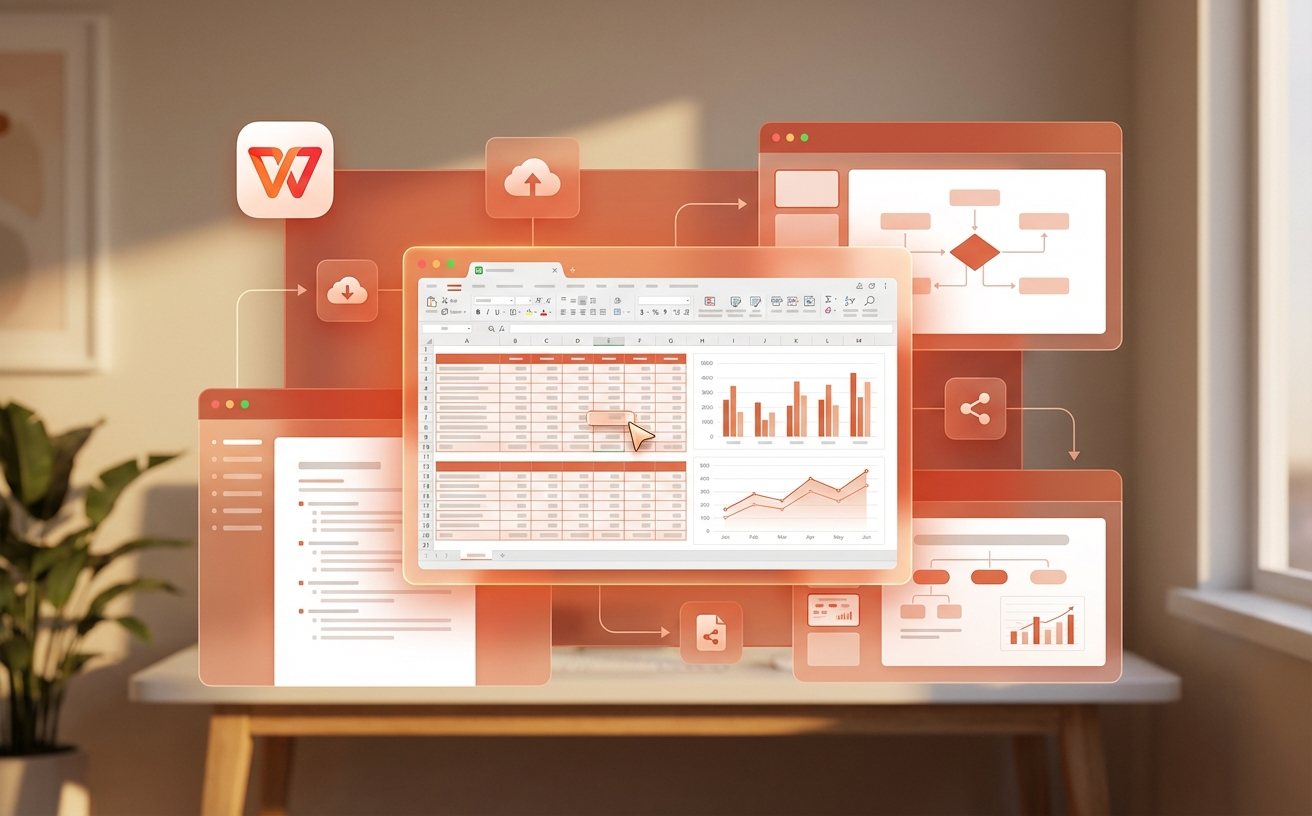
跨平台办公的痛点往往不在于单机性能,而在于设备间的接力。WPS通过统一的云文档体系打通了四大平台。在实际场景中,你可以在通勤地铁上用iPhone对PPT进行批注,到达公司后打开Windows电脑,云端会在极短时间内同步这些修改。但在多端WPS对比中,字体缺失是导致排版错乱的高频问题。排查此类问题时,需确认Windows端使用的特殊商用字体是否已通过WPS云字体库同步至Mac或iPad端。如果移动端未下载对应云字体,系统会默认使用宋体或黑体替换,导致原本对齐的图文框发生严重位移。
商业授权与多端权益:如何最大化订阅价值
从商业采购与个人订阅的角度来看,WPS的多端统一账号体系极大地降低了软件授权成本。在目前的版本评估中,开通WPS超级会员即可同时在Windows、macOS、Android、iOS甚至Linux设备上解锁高级权益,如PDF格式转换、云空间扩容及海量商用模板。对于多系统用户而言,这意味着无需为不同操作系统重复购买授权。特别是对于经常需要跨设备进行PDF转Word、图片提取文字(OCR)等高算力需求操作的用户,利用云端处理不仅能节省移动设备的电量,还能保证多端输出结果的高度一致性,是极具性价比的跨平台生产力投资。
常见问题
为什么在Mac版WPS编辑好的文档,发给Windows同事后表格边框会显示异常?
这通常与跨平台的默认打印机驱动或缩放比例有关。建议在Mac端保存前,检查页面设置中的纸张大小是否为标准的A4尺寸,并尽量避免使用Mac独有的极细边框样式。若问题持续,可在Windows端开启“兼容模式”查看,或检查双方客户端是否均升级至最新正式版。
iPad版WPS能否完全替代Windows版进行重度财务报表制作?
目前不能完全替代。虽然iPad版支持外接键盘和触控板,但在处理包含复杂多重嵌套函数或需要运行宏代码(VBA/JS)的超大型财务报表时,移动端的算力调度与高级插件生态仍不及Windows桌面版。iPad更适合用于出差途中的数据核对与轻度修改。
手机端修改文档后,电脑端WPS云文档一直显示“同步中”如何快速排查?
首先检查手机端是否开启了“仅在Wi-Fi下同步”选项,导致蜂窝网络下修改未上传;其次,在电脑端右键点击系统托盘的WPS云图标,选择“强制刷新”或清理云文档缓存。若仍卡顿,可尝试登录网页版WPS查看最新版本以确认云端真实上传状态。
总结
想要亲自体验无缝的跨平台办公协同?立即前往WPS官网下载最新全平台客户端,登录您的账号,开启高效的多设备流转之旅。如需了解更多超级会员专属权益及企业版部署方案,请点击下方“了解更多”获取详细指南。